 Kullanım Kılavuzları
  Kullanım Videoları
  Sıkça Sorulan Sorular

Kullanım Kılavuzları
Cihaz Tanıtımı
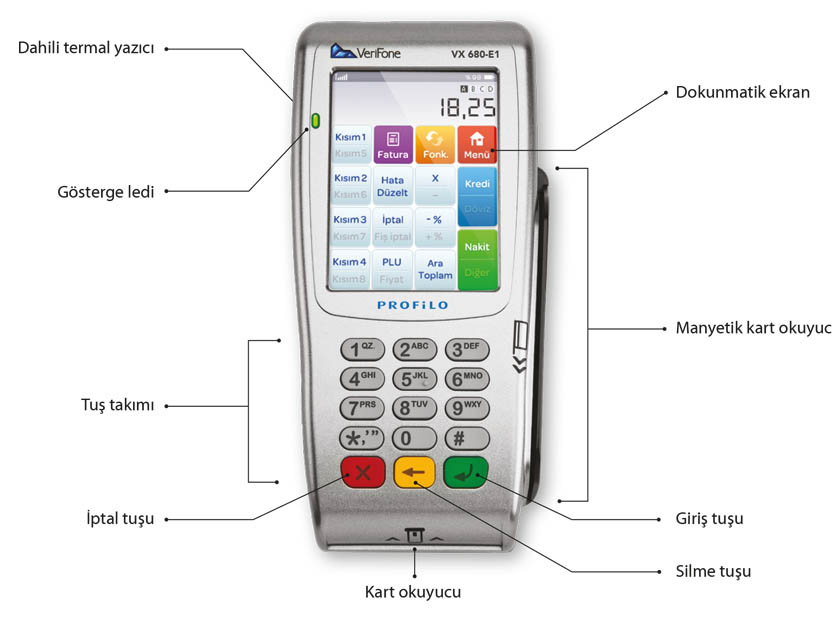
Cihaz Açma - Kapatma
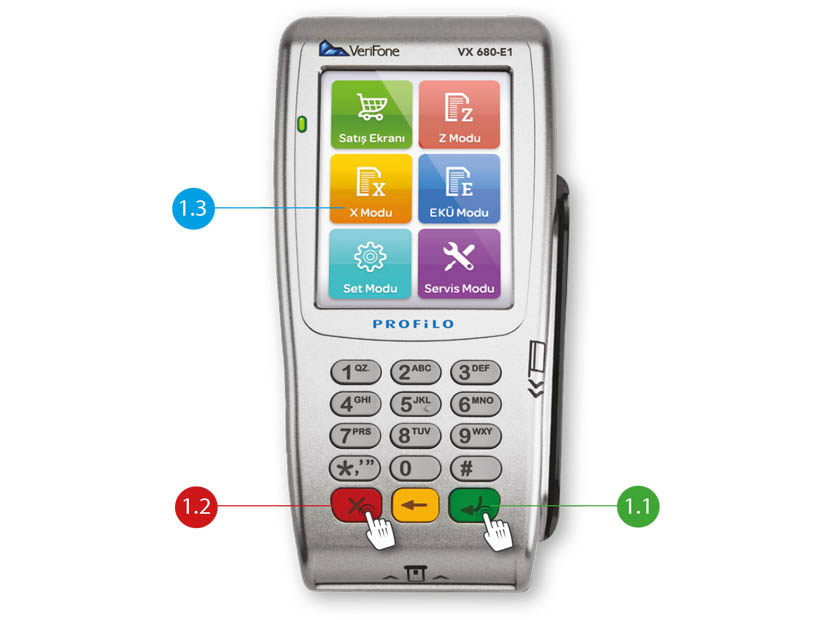
Cihazı Açma
ihazı açmak için birkaç saniye boyunca [Giriş] tuşuna basınız.
Cihazı Kapatma
Cihazı kapatmak için birkaç saniye [İptal] tuşuna basınız.
Ana Menü
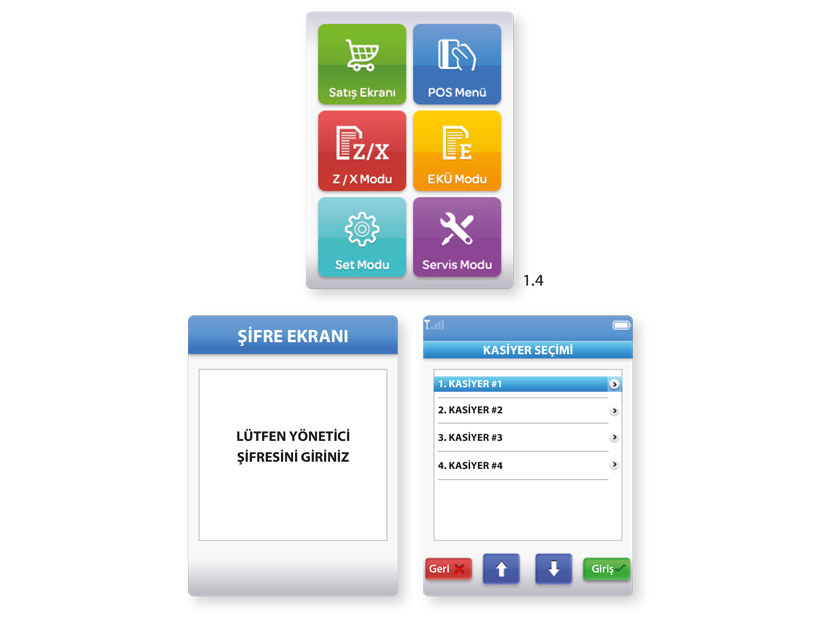
Cihaz açıldığında karşınıza gelecek olan ekran resimdeki gibidir.
Şifreler
Şifreler
Ana Menü sırasıyla Satış Ekranı, POS Menü, Z/X Modu, EKÜ Modu, Set Modu, Servis Modundan oluşmaktadır.
Yazar kasanın Z/X Modu, EKÜ Modu, Set Modu konumlarına giriş için gerekli olan yönetici şifresi “1234” olarak atanmıştır.
Yazar kasanın Satış Ekranına giriş için gerekli kasiyer şifresi “1234” olarak atanmıştır.
Kağıt Rulosu
Kağıt Rulosu
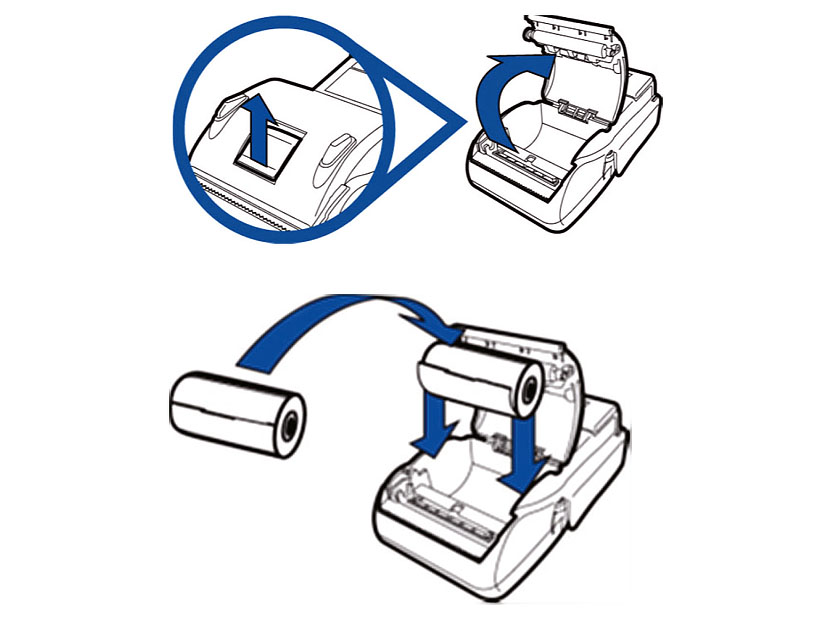
Kağıt rulosunun değiştirilmesi için rulonun tamamen bitmesini beklemeyip, kağıdın her iki yanında kırmızı şeritler oluşmaya başlayınca, kağıt rulosunu değiştiriniz.
Kağıt rulosunun kapağını açmak için terminalin alt kısmında bulunan mandalı nazikçe çekiniz.
Yeni ruloyu yukarıda görüldüğü gibi yerleştiriniz. Yazıcının kapağını nazikçe kapatarak kapağın yerleşme sesini duyduğunuzdan emin olunuz.
Kağıt Rulosu Özellikleri
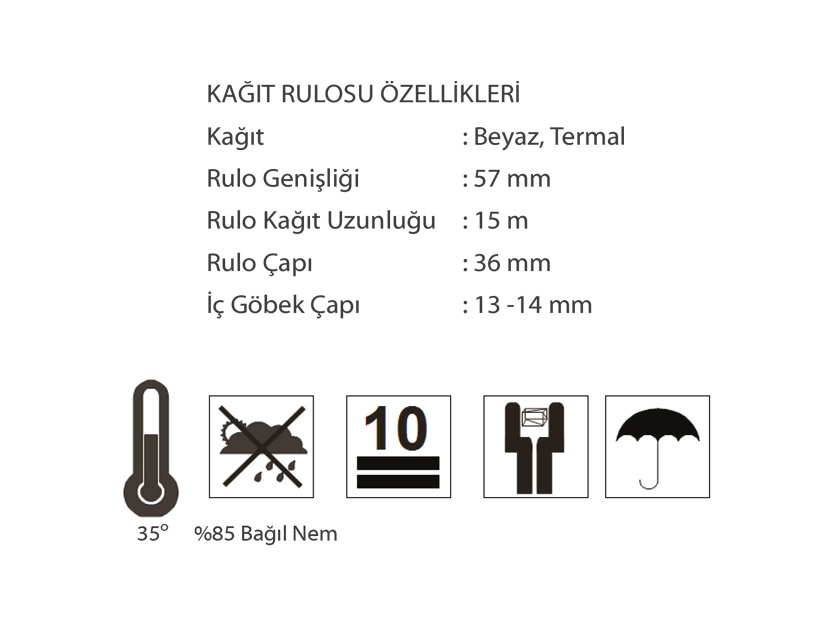
UYARI!: Yazar kasanız ile sevk edilen termal kâğıtlar TSE onaylıdır. Depolama şartlarına uyulduğunda saklama süresi 7 yıldır.
TSE onaylı termal kağıt kullanmak mecburidir. Termal kağıtları serin, kuru ve karanlık ortamlarda muhafaza edini
Batarya
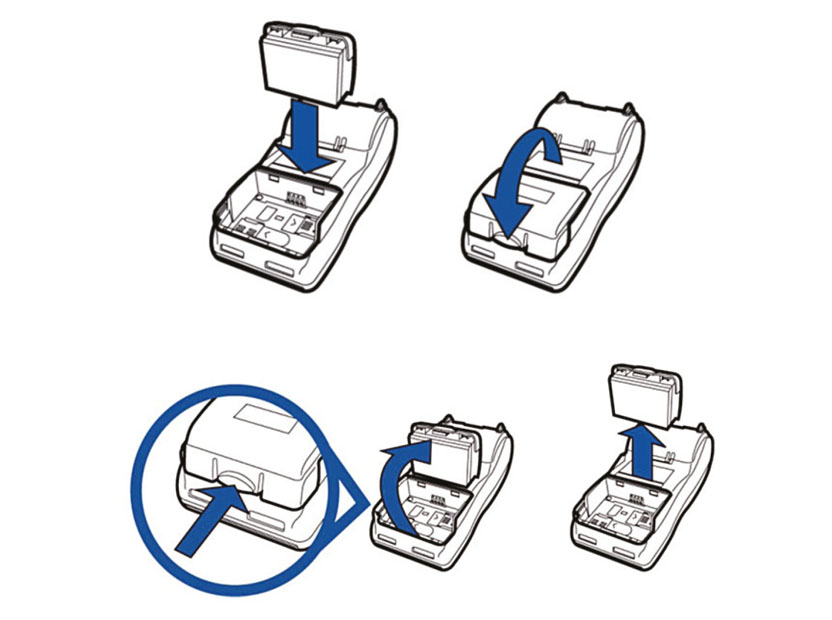
Batarya
Cihazın bataryası, yukarıdaki şekilde gösterildiği gibi, terminalin arka yüzündeki bir yuva içerisinde oturur. Batarya yerine oturduğunda kilitleme sekmesi yerleşme sesi çıkartır.
Cihazın bataryasını çıkarmak için, yukarıda gösterildiği gibi kilitleme sekmesine bastırınız ve bataryayı çekiniz.
Çevre Birim Bağlantı Modülü
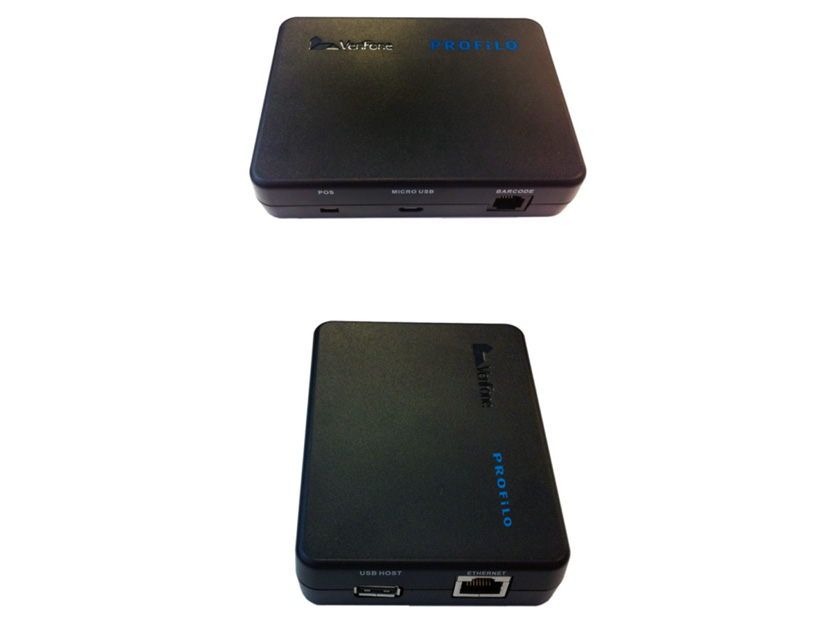
Çevre Birim Bağlantı Modülü
Bu ünite aracılığı ile cihaz ethernet bağlantısı yapabilmektedir ve barkod okuyucuya bağlanabilmektedir.
Opsiyonel olarak çekmeceli cihaz satın alındığında bu modül çekmece içerisinde entegre olacaktır.
Barkod Okuyucusu Bağlantısı
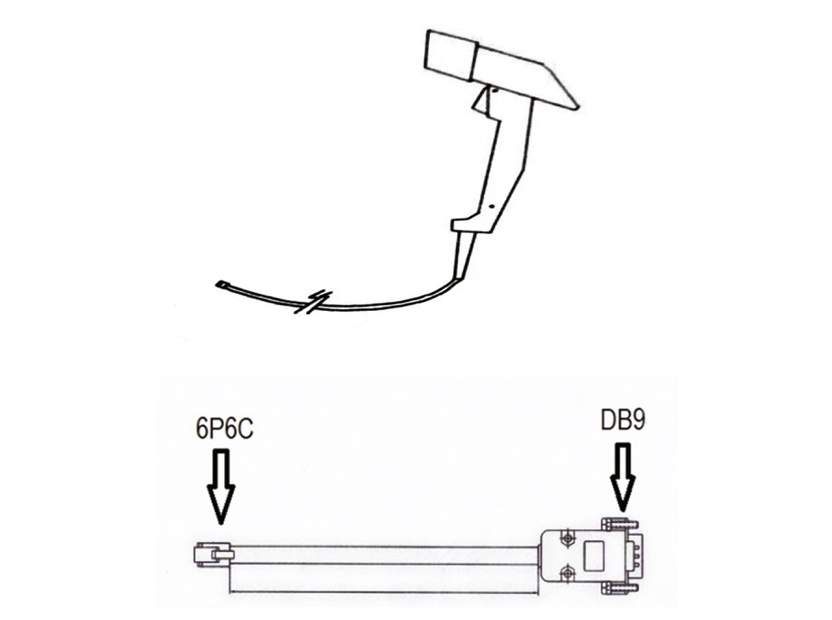
Barkod Okuyucusu Bağlantısı
Barkod okuyucu bağlantısı bir üst bölümde bahsedilen Çevrebirim Bağlantı Modülü üzerindeki BARKOD (RJ12) portundan gerçekleştirilir. Cihaz 5V, 200mA seviyelerinde çalışan RS232 barkod okuyucuları desteklemektedir. Çevirici kablo temini için çağrı merkezi ile iletişime geçebilirsiniz.
Opsiyonel olarak çekmeceli cihaz satın alındığında kutu içerisinden çıkan çevirici kablo DB9 ucu barkod okuyucuya, 6P6C ucu çekmece barkod okuyucu portuna (RJ12) bağlanır.
Opsiyonel Masaüstü Kullanım
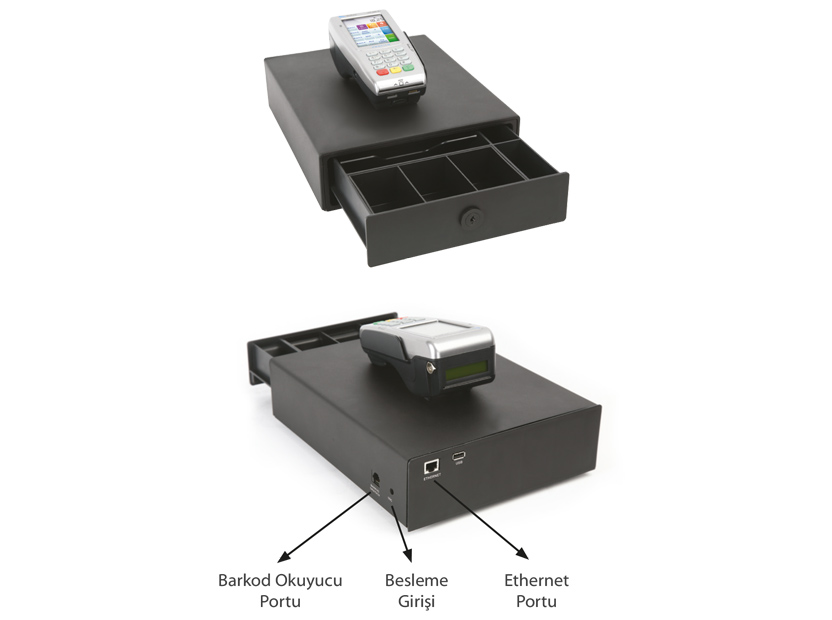
Opsiyonel Masaüstü Kullanım
Çekmece bağlantısı cihaz üzerindeki Mini-HDMI ve güç portları üzerinden gerçekleştirilir. Çekmece üzerinde Ethernet ve Barkod okuyucu portları mevcuttur.
Masaüstü kullanımda cihazın çalışabilmesi için çekmece kabloları takılı olmalıdır.
Çekmece Özellikleri
Renk : Siyah
Boyut : 75x240x300
Ağırlık : 2 kg
Para Bölmesi : 3 kağıt para, 5 bozuk para bölmesi
Portlar : RJ12 barkod okuyucu portu, RJ45 ethernet portu
Kilit Anahtarı : Var
Çekmece Açma Mandalı : Var
Satış Yapma
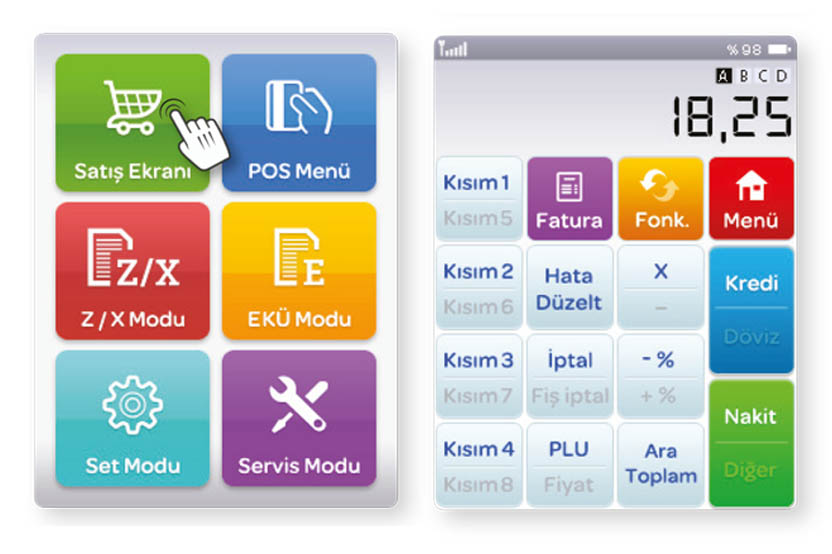
Satış işlemleri için Ana Menü üzerindeki [Satış Ekranı]’na girilir.
Karşınıza gelecek [Satış Ekranı] yukarıdaki gibi olacaktır
Örnek Satış
Örnek Satış
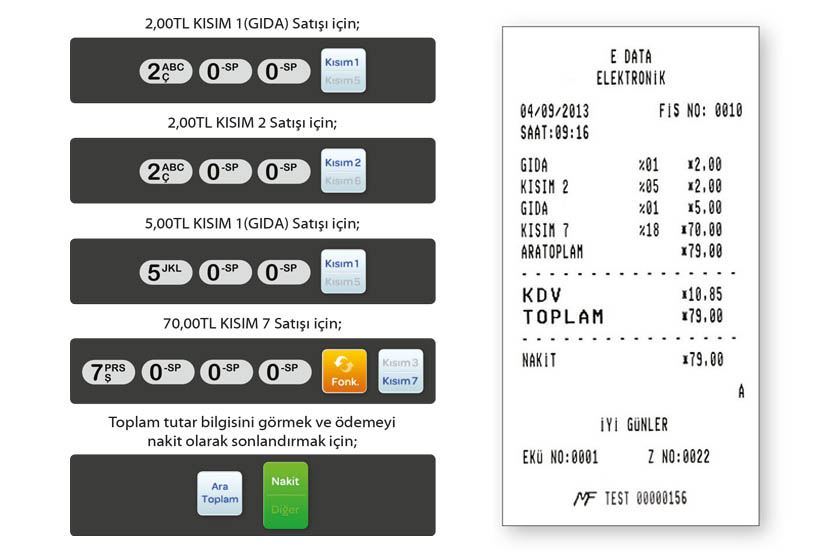
Fiyat girerek Kısım satışı gerçekleştirmek için tuş takımı ve dokunmatik ekran üzerinden sırasıyla yukarıdaki seçimler yapılır.
İşlem sonunda alınacak fiş çıktısı yukarıdaki gibi olacaktır.
Nakit Ödeme Alma
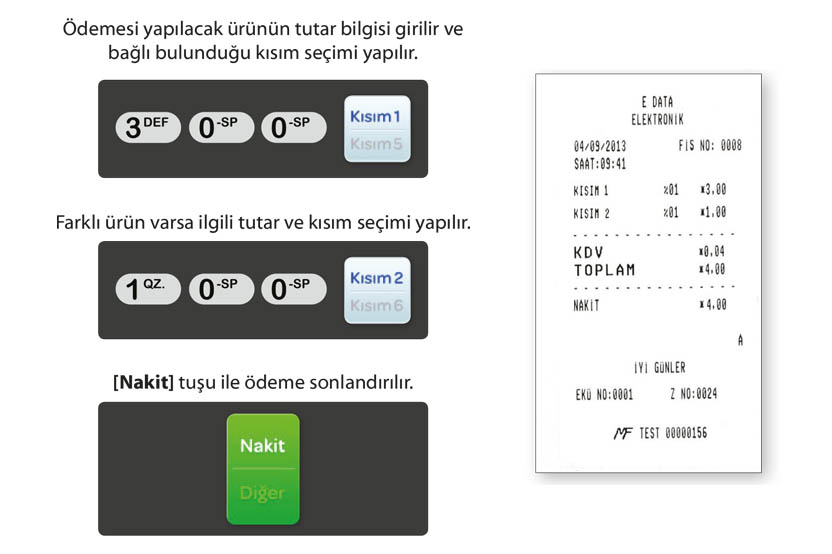
Nakit Ödeme Alma
İşlem sonunda alınacak olan fiş çıktısı yukarıdaki gibi olacaktır.
Kredi Kartı İle Ödeme Alma
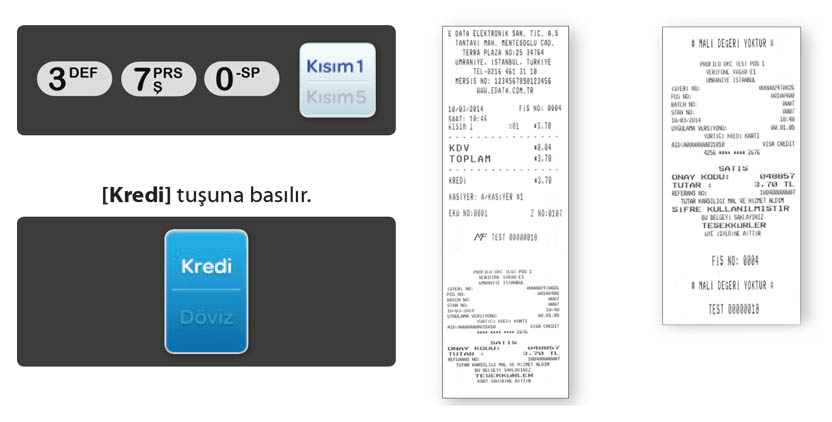
Kredi Kartı İle Ödeme Alma
Kredili ödeme işlemi yukarıdaki adımlar izlenerek gerçekleştirilir.
Fatura Tahsilatı Yapma
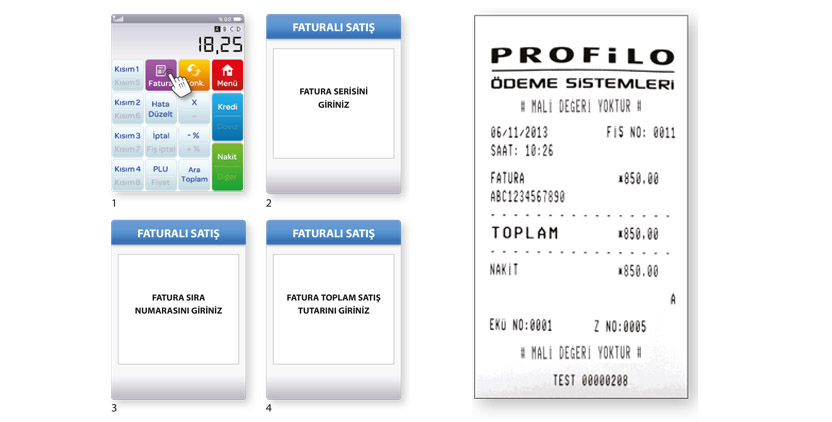
Fatura tahsilatı yapmak için Satış Ekranından [Fatura] seçimi yapılır.
Fatura Seri Numarası girilir ve [Giriş] tuşuna basılır.
Fatura Sıra Numarası girilir ve [Giriş] tuşuna basılır.
Fatura Toplam Satış Tutarı girilir ve [Giriş] tuşuna basılır.
[Nakit] veya [Kredi] seçilerek ödeme sonlandırılır. İşlem sonunda alınacak fiş çıktısı yukarıdaki gibi olacaktır.
Sipariş Girme
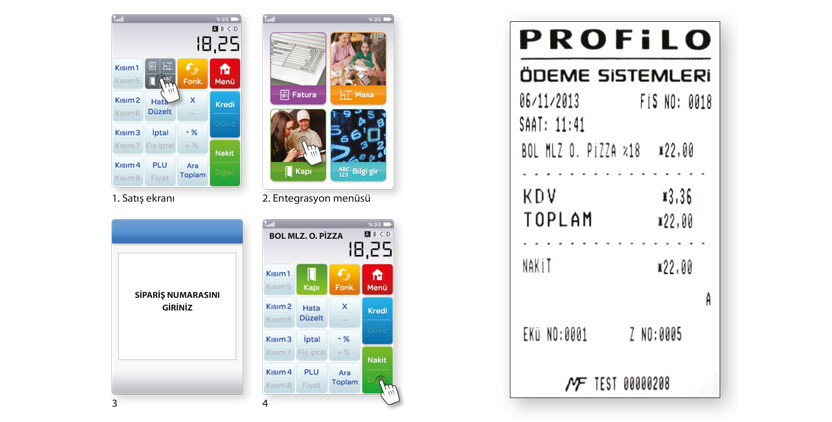
Cihazda entegrasyon aktif ise [Satış Ekranı] yukarıdaki şekilde görülecektir.
Mobil Yazarkasa POS cihazı ile entegre çalışan cihazdan alınan Sipariş Numarasını girmek için Entegrasyon butonuna basılır ve [Entegrasyon Menü] ’süne ulaşılır.
[Kapı] butonu seçilir ve Sipariş Numarası girilip [Giriş] tuşuna basılır.
Sipariş Numarası girildikten sonra ödemeye dair bilgilerin görüntülendiği ekrana ulaşılır. [Nakit] veya [Kredi] seçilir. İşlem sonunda alınacak fiş çıktısı yukarıdaki gibi olacaktır.
Sipariş Girme - Entegrasyon Menü
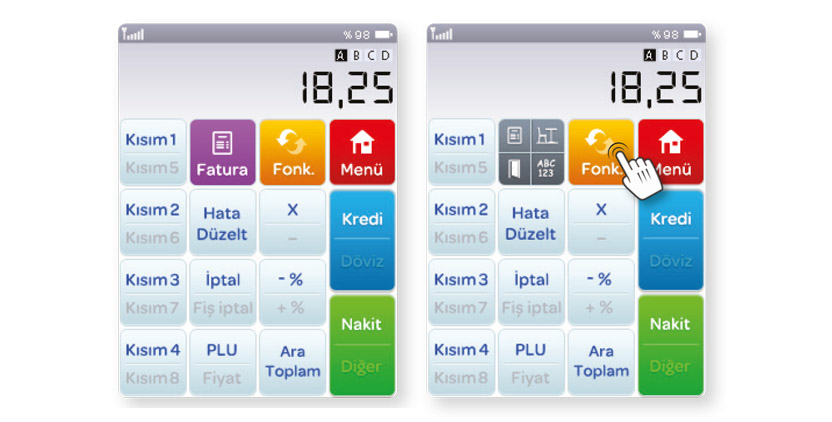
NOT: [Entegrasyon Menü] butonu her zaman son girilen alanı gösterir. Örneğin en son fatura tahsilatı yapıldı ise menü yandaki şekilde gözükecektir.
NOT: [Entegrasyon Menü] ’süne ulaşmak için [Fonk] butonuna basınız. Bu durumda [Fatura] butonu [Entegrasyon Menü] butonuna dönüşecektir.
Z Raporu Alma
Yazar kasa Ana Menü ekranında iken [Z/X Modu] seçilir.
Yazar kasa [Z/X Modu]’nda iken yukarıdaki ekrana ulaşılır ve [Z GÜN SAT. RAP.] seçilir.
Z raporları toplam satış bilgilerini detaylı gösteren mali raporlardır. Gün içerisinde manuel olarak maksimum 3 kez Z raporu alınabilir.
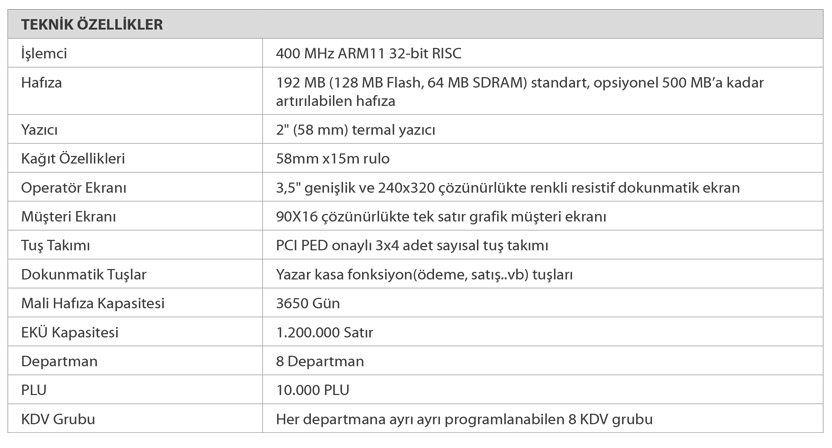
Teknik Özellikler
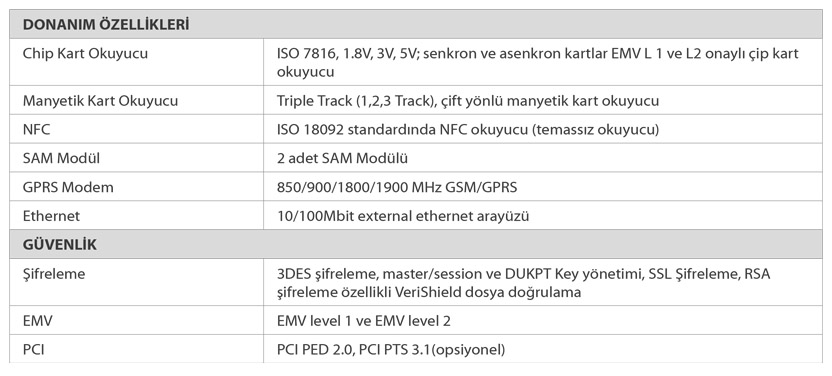
Donanım ve Güvenlik Özellikleri
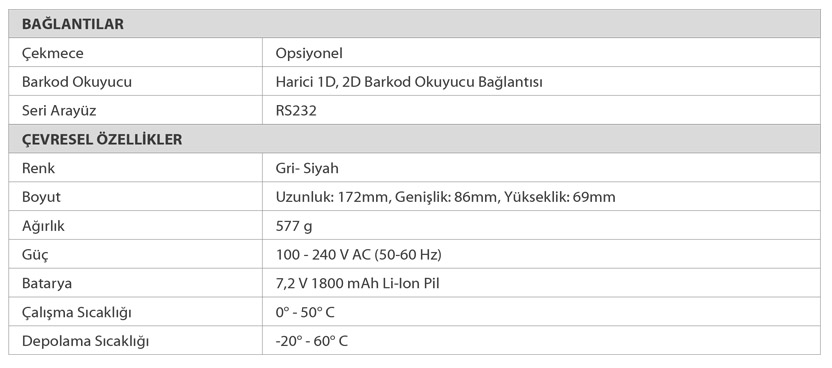
Bağlantı ve Çevresel Özellikler
KDV Kısım Ayarları
PROFİLO VERIFONE VX680-E1 KDV ORANI AYARLAMA ADIMLARI
Cihazlar üzerinde KDV oranları standart olarak sırayla %0, %1, %8, 18 olarak tanımlıdır. 9 Temmuz Pazar günü saat 22.01 itibari ile "10" ve "20" oranları eklenecektir. Kullanıcılar sadece Kısım ayarlarını değiştirmelidir. Aşağıda Kısım ayarlarının nasıl yapılacağı bilgisi yer alıyor. Bu yönergedeki 3. Adımda KDV oranını değiştirerek gerekli değişikliği yapmış olacaksınız. Kısımları programlamadan önce Z MODU menüsünden Z Raporu ve Z PLU Raporu alınmalıdır.
Kısım programlamak için aşağıdaki işlemleri yapınız:
1. [SET MODU] menüsünde yukarı ve aşağı tuşları ile [KISIM AYARLARI] satırını seçiniz ve giriş tuşuna bazınız.
2. Karşınıza aşağıdaki gibi bir [KISIM AYARLARI] ekranı çıkacaktır.

3. Değiştirmek istediğiniz kısım satırının üzerine gelerek [GİRİŞ] tuşuna basınız.

4. Değiştirmek istediğiniz KISIM’ın KDV oranını seçerek [GİRİŞ] tuşuna basınız.

5. Seçtiğiniz departmanın fiyatını yazarak [GİRİŞ] tuşuna basınız. Karşınıza aşağıdakine benzer bir ekran çıkacaktır.

6. Seçtiğiniz departmanın ÜST FİYAT LİMİTİ’ni yazarak [GİRİŞ] tuşuna basınız.

7. Değiştirmek istediğiniz departmanın ismini yazarak [GİRİŞ] tuşuna basınız. Departman isimlendirme 16 karakter ile sınırlandırılmıştır. İşlem bittiğinde aşağıdaki benzer bir fiş alınmalıdır.

İşletmelerin KDV oranları ile ilgili bilgileri mali müşavirlerinden öğrenmelerini, cihazlarında KDV oranı değişikliği gerekmesi durumunda KDV oranlarını güncellemelerini önemle hatırlatırız. KDV ve kısım ayarlarının yapılması mükellefin sorumluluğundadır. Güncelleme esnasında cihaz üzerinde oluşabilecek yanlışlık ve hatalardan firmamız sorumlu değildir. Konuyla ilgili Çağrı Merkezimiz "0850 222 72 72" ile iletişime geçebilir ya da size en yakın Servis Noktamızdan destek alabilirsiniz.